德州市德城區偉達孵化設備廠 畜牧養殖業機械產品列表與技術開發服務
德州市德城區偉達孵化設備廠是一家專注于畜牧養殖業機械設備研發、生產與銷售的專業化企業。依托于山東省德州市在農業與裝備制造領域的產業優勢,我們致力于為現代化、規模化的畜牧養殖業提供高效、可靠、智能化的設備解決方案。以下是我們的核心產品列表及技術開發服務介紹。
一、核心畜牧養殖機械產品列表
我們的產品線覆蓋了從家禽孵化到規模化畜禽養殖的關鍵環節,主要分為以下幾大類:
- 孵化設備系列:
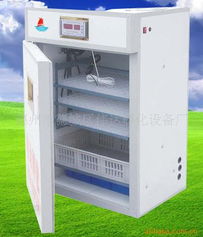
- 全自動孵化機:采用微電腦控制,具備自動控溫、控濕、翻蛋、報警等功能,適用于雞蛋、鴨蛋、鵝蛋等多種禽蛋的大批量孵化。
- 出雛機:與孵化機配套使用,為即將破殼的雛禽提供最適宜的出雛環境,提高出雛率和健雛率。
- 孵化配套設備:包括照蛋器、蛋盤、蛋車、清洗消毒設備等,形成完整的孵化作業鏈。
- 養殖環控設備系列:
- 畜禽舍環境控制系統:集成風機、濕簾、加熱器、通風窗等,實現對舍內溫度、濕度、氨氣濃度、二氧化碳濃度的自動監測與調節,保障動物福利與生產性能。
- 自動喂料系統:包括料塔、輸送管道、喂料行車或鏈式/絞龍喂料線,可實現定時、定量、均勻飼喂,節省人力,減少飼料浪費。
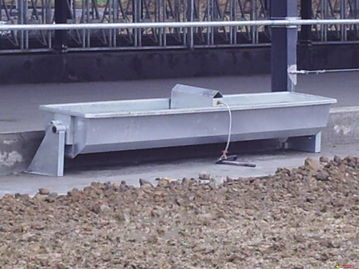
- 自動飲水系統:提供乳頭式、杯式等自動化飲水器,確保畜禽隨時獲得清潔飲水。
- 清糞設備:包括刮板清糞機、傳送帶清糞系統等,實現糞污的自動、及時清理,改善舍內衛生環境。
- 蛋禽養殖專用設備:
- 層疊式/階梯式蛋雞籠養設備:空間利用率高,配備自動集蛋系統,大幅提升雞蛋收集效率。
- 種雞養殖設備:滿足種雞特殊飼養管理需求的專用籠具和環境控制方案。
- 其他輔助設備:
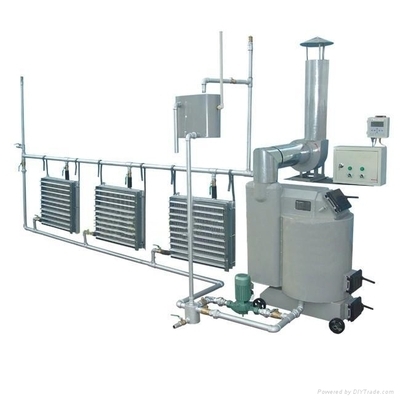
- 保溫設備:如育雛保溫傘、燃氣/電熱風爐,為幼畜幼禽提供穩定的局部熱源。
- 消毒設備:高壓沖洗機、噴霧消毒機、臭氧發生器等,筑牢養殖場生物安全防線。
- 飼料加工輔助設備(可選):如小型粉碎機、攪拌機,適用于中小型養殖場的自配料需求。
二、畜牧設備技術開發服務
作為一家技術驅動型企業,偉達孵化設備廠不僅提供標準產品,更注重根據市場需求和客戶特定場景進行技術創新與定制化開發。
- 定制化解決方案開發:針對不同養殖品種(如特色禽類、珍稀畜禽)、不同養殖模式(平養、籠養、放牧結合)、不同規模(家庭農場到超大型養殖企業)以及特殊氣候地理條件,提供個性化的設備集成方案與定制產品開發服務。
- 智能化升級服務:結合物聯網(IoT)技術,為客戶現有設備或新項目集成遠程監控與管理系統。通過傳感器、控制器與云平臺,實現手機/電腦端對養殖環境參數、設備運行狀態、能耗、生產數據的實時查看、預警與智能分析,助力養殖場實現數字化、精細化管理。
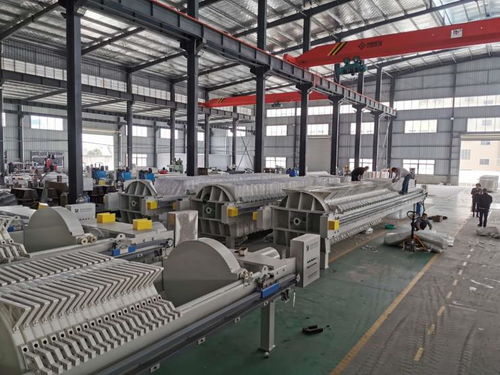
- 能效優化與環保技術開發:致力于研發低能耗的環控設備、糞污資源化利用預處理設備(如固液分離機配套方案)、以及改善動物生產性能的福利化養殖設備,幫助客戶降低運營成本,實現綠色可持續發展。
- 技術咨詢與支持:為客戶提供從場地規劃、設備選型、安裝調試到人員培訓、維護保養的全流程技術咨詢與支持服務,確保設備發揮最佳效能。
德州市德城區偉達孵化設備廠以孵化設備為起點,已發展成為涵蓋畜牧養殖多個環節的綜合性設備供應商與技術合作伙伴。我們堅持以可靠的產品品質和持續的技術創新,服務于中國畜牧養殖業的現代化轉型升級,與廣大客戶共創價值,共贏未來。
如若轉載,請注明出處:http://m.bvezbeb.cn/product/60.html
更新時間:2026-06-19 03:35:01